01
Textbaustein-Popup per Tastenkürzel
Öffne Kybit aus der aktuellen Anwendung, suche deine Textbausteine und füge den richtigen mit Enter ein.
Ein leichtes Textwerkzeug für macOS und Windows
Wähle sie im Popup aus oder füge sie mit einem kurzen Kürzel automatisch ein.
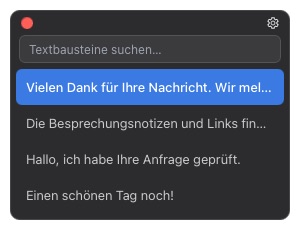
Popup zum Auswählen. AutoText für Bekanntes.
Öffne Kybit aus der aktuellen Anwendung, suche deine Textbausteine und füge den richtigen mit Enter ein.
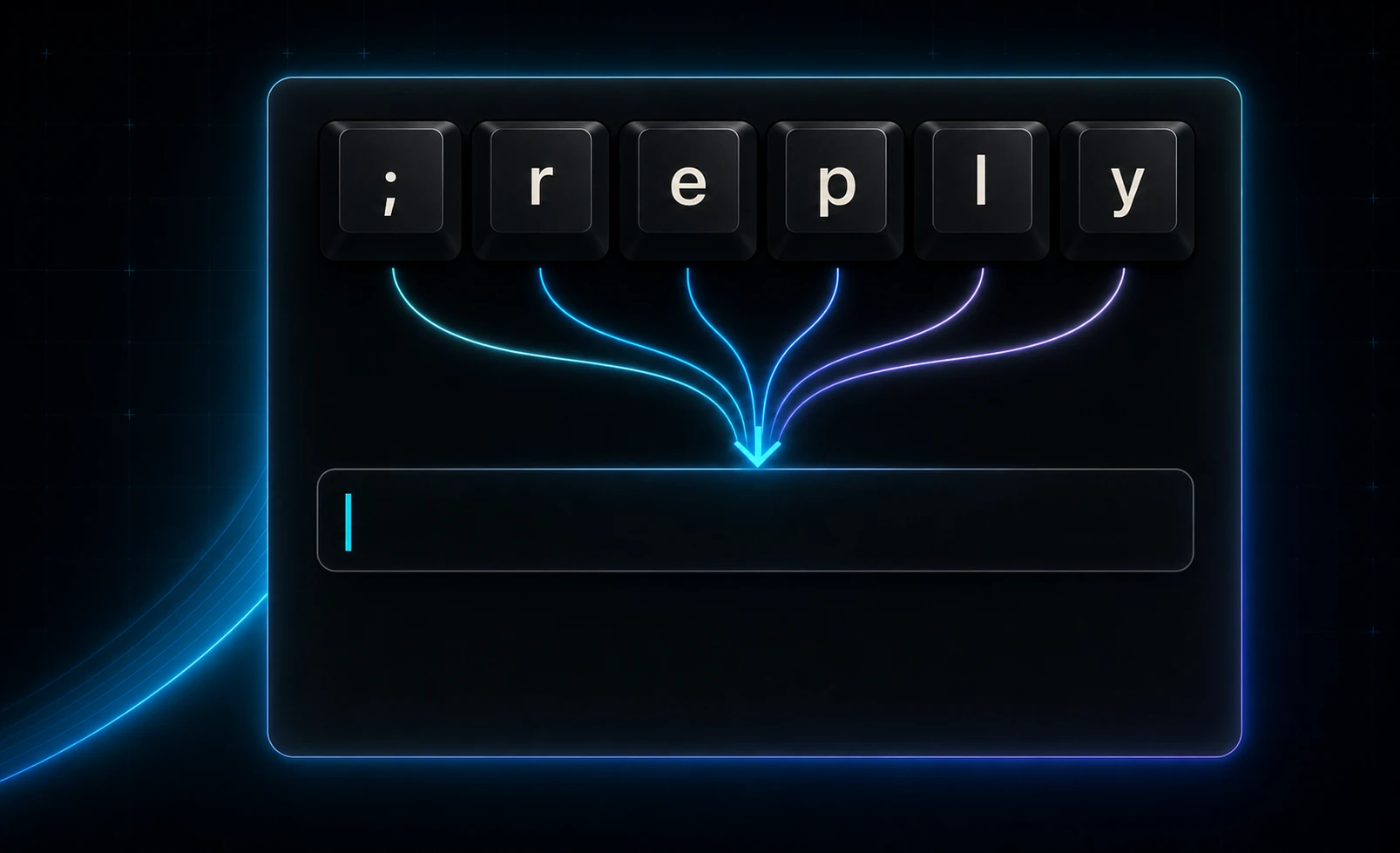
Kybit erkennt die Standardtasten des ASCII-Auslösers, ohne dass du die aktive unterstützte Eingabemethode wechseln musst.
Speichere mehrzeilige Antworten, mehrsprachigen Text, Emojis, Links und wiederkehrende Vorlagen als Textbaustein.
Nutze dieselbe Bibliothek auf beiden Plattformen mit Ordnersynchronisierung, Import, Export und Zusammenführen.
Zwei Wege. Eine Bibliothek.
Öffne das Popup zum Suchen und Stöbern. Für bekannte Formulierungen tippst du den Auslöser direkt in der aktuellen Anwendung.
Free und Pro
Unbegrenzte Textbausteine, Suche, Bearbeitung, Launcher-Einfügen, Import/Export und Ordnersynchronisierung.
Mit Free startenSystemweites AutoText, physische Tastenauslöser und Ausschlüsse pro Anwendung.
14-tägige Testversion startenDer Testzeitraum beginnt erst, wenn AutoText erfolgreich aktiviert wurde. Free bleibt danach verfügbar.
Speichere heute einen wiederkehrenden Text und erleichtere dir die nächste Eingabe.