ابدأ استخدام Kybit

احفظ العبارة مرة واحدة، ثم اخترها من النافذة أو أدرجها تلقائيًا بمشغّل قصير.

01

بدء سريع

  1. 1

    التثبيت ومنح الأذونات

    افتح Kybit واتبع إرشادات الأذونات المطلوبة لنظام التشغيل.

  2. 2

    حفظ مقتطف

    أضف عنوانًا والنص الذي تريد إعادة استخدامه، ويمكنك إضافة مشغّل AutoText.

  3. 3

    الاختيار من النافذة

    اضغط مفتاح الاختصار، وابحث ببضعة أحرف، ثم اضغط Enter لإدراج المقتطف.

  4. 4

    استخدام AutoText

    شغّل AutoText واكتب مشغّلًا محفوظًا مثل ;reply في التطبيق الحالي.

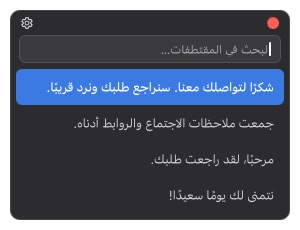
اختر من النافذة عند التصفح
حفظ مقتطفAutoText
شكرًا لتواصلك معنا. سنراجع رسالتك ونرد قريبًا.;reply
أدرج الردود الطويلة دفعة واحدة;followup
احفظ اليوم عبارة تستخدمها كثيرًا، واجعل المرة التالية أسهل.;bye
FreePro

اختر من النافذة عند التصفح

النافذة مضمنة في Free. ابحث عن المقتطفات وأدرجها من دون مغادرة التطبيق الحالي.
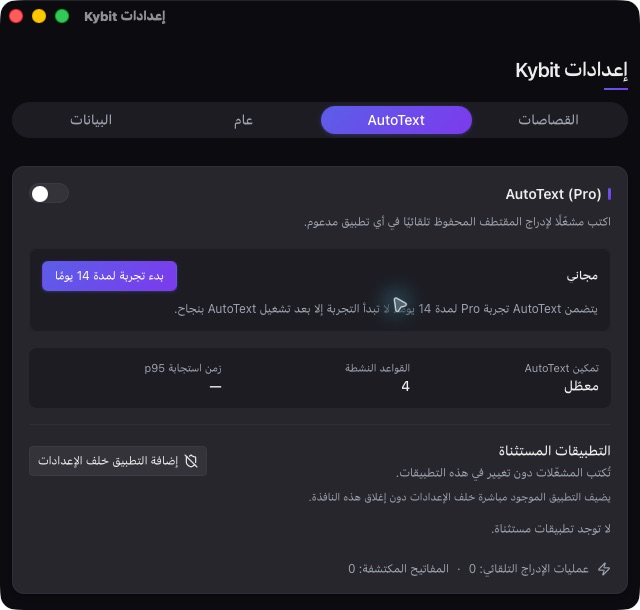
اكتب المشغّل عندما تعرف العبارة
Pro

اكتب المشغّل عندما تعرف العبارة

AutoText ميزة Pro تتعرّف إلى المفاتيح الفعلية نفسها عبر لغات الإدخال المدعومة.

02

الأسئلة الشائعة

النافذة لا تفتح.

تحقق من الاختصار في الإعدادات ومن أذونات Kybit التي يطلبها نظام التشغيل.

مشغّل AutoText لا يعمل.

تأكد من تشغيل AutoText، وأن المشغّل يبدأ بـ ; أو : أو /، وأن التطبيق الحالي غير مستثنى.

كيف أزامن المقتطفات أو أنشئ نسخة احتياطية؟

من الإعدادات ← البيانات، اختر مجلد مزامنة أو استورد نسخة Kybit الاحتياطية وصدّرها.

ما الفرق بين Free وPro؟

يتضمن Free مقتطفات غير محدودة والنافذة. ويضيف Pro ميزة AutoText على مستوى النظام واستثناءات التطبيقات.

هل ما زلت بحاجة إلى مساعدة؟

أخبرنا بنظام التشغيل وإصدار Kybit وما حدث. لا ترسل كلمات مرور أو معلومات حساسة.

مراسلة الدعم