Comece a usar o Kybit

Salve uma frase uma vez e depois escolha na janela ou expanda com um acionador curto.

01

Início rápido

  1. 1

    Instale e conceda acesso

    Abra o Kybit e siga as orientações de permissão do seu sistema operacional.

  2. 2

    Salve um snippet

    Adicione um título, o texto que será reutilizado e, se quiser, um acionador de AutoText.

  3. 3

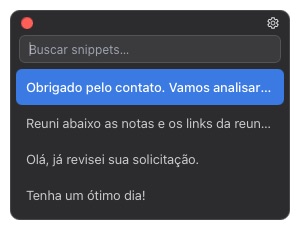
    Escolha na janela

    Pressione o atalho de teclado, pesquise com algumas letras e use Enter para inserir o snippet.

  4. 4

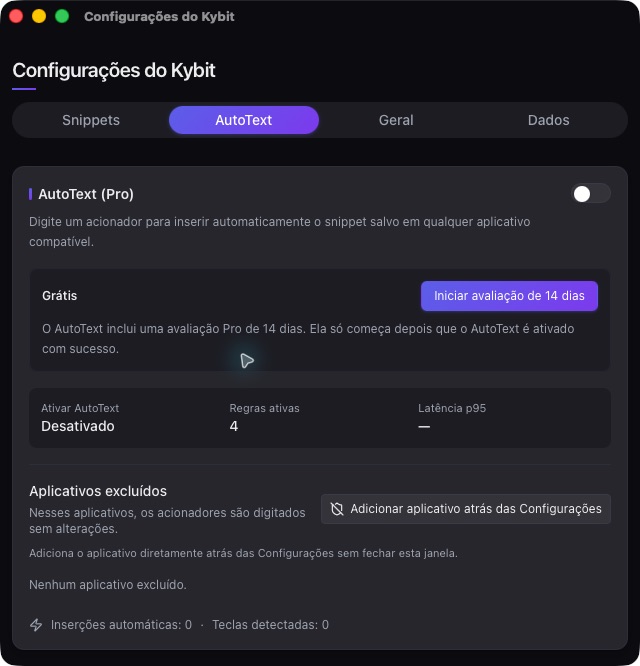
    Use o AutoText

    Ative o AutoText e digite um acionador salvo, como ;reply, no aplicativo atual.

Escolha quando quiser navegar
Salve um snippetAutoText
Obrigado pelo contato. Vamos verificar e responder em breve.;reply
Respostas longas de uma só vez;followup
Salve uma frase recorrente hoje e facilite a próxima resposta.;bye
FreePro

Escolha quando quiser navegar

A janela está incluída no Free. Pesquise e insira snippets sem sair do aplicativo atual.
Digite o acionador quando já souber
Pro

Digite o acionador quando já souber

AutoText é um recurso Pro e reconhece as mesmas teclas físicas nos idiomas de entrada compatíveis.

02

Perguntas frequentes

A janela não abre.

Confira o atalho nas Configurações e as permissões solicitadas pelo sistema para o Kybit.

O acionador do AutoText não expande.

Confirme que o AutoText está ativo, que o acionador começa com ;, : ou / e que o aplicativo não está excluído.

Como sincronizo ou faço backup dos snippets?

Em Configurações → Dados, escolha uma pasta de sincronização ou importe e exporte um backup do Kybit.

Qual é a diferença entre Free e Pro?

Free inclui snippets ilimitados e a janela. Pro adiciona AutoText no sistema e exclusões por aplicativo.

Ainda precisa de ajuda?

Informe o sistema operacional, a versão do Kybit e o que aconteceu. Não envie senhas nem dados sensíveis.

Enviar e-mail ao suporte