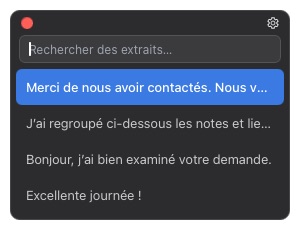
;reply;followup;byeLa fenêtre pour parcourir
La fenêtre est incluse dans Free. Recherchez et insérez vos extraits sans quitter l’application courante.
Aide
Enregistrez une phrase une fois, puis choisissez-la dans la fenêtre ou développez-la avec un court déclencheur.
Ouvrez Kybit et suivez les indications d’autorisation de votre système.
Ajoutez un titre, le texte à réutiliser et, si besoin, un déclencheur AutoText.
Appuyez sur le raccourci clavier, saisissez quelques lettres puis Enter pour insérer l’extrait.
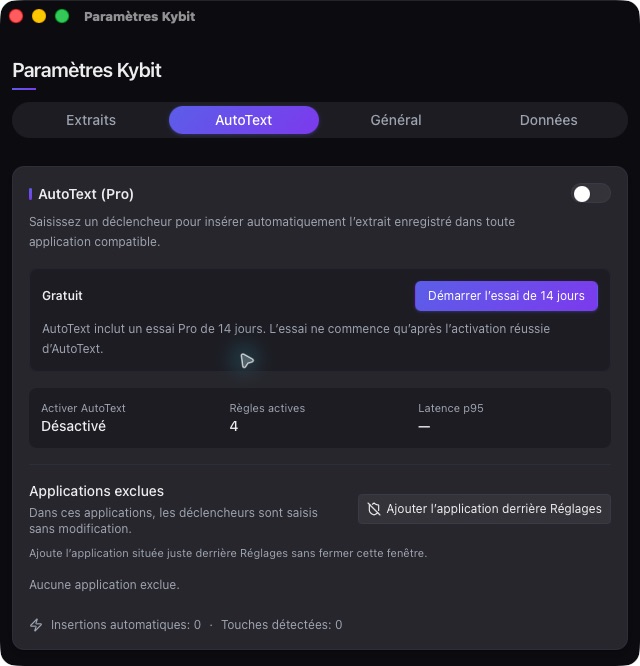
Activez AutoText et saisissez un déclencheur enregistré, par exemple ;reply, dans l’application courante.

;reply;followup;byeLa fenêtre est incluse dans Free. Recherchez et insérez vos extraits sans quitter l’application courante.

AutoText est une fonction Pro qui reconnaît les mêmes touches physiques dans les langues prises en charge.
Vérifiez le raccourci dans Réglages et les autorisations demandées par votre système pour Kybit.
Vérifiez qu’AutoText est actif, que le déclencheur commence par ;, : ou / et que l’application n’est pas exclue.
Dans Réglages → Données, choisissez un dossier de synchronisation ou importez et exportez une sauvegarde Kybit.
Free comprend les extraits illimités et la fenêtre. Pro ajoute AutoText à l’échelle du système et les exclusions par application.
Contact
Indiquez votre système, la version de Kybit et ce qui s’est passé. N’envoyez aucun mot de passe ni donnée sensible.