儲存快捷語AutoText
感謝您的聯絡。我們會儘快確認並回覆。
;reply長文字也能一次輸入
;followup今天先儲存一句常用文字,讓下一次輸入更輕鬆。
;bye需要瀏覽時使用彈出視窗
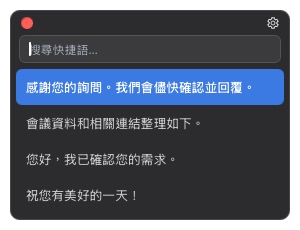
彈出視窗包含在 Free 中,不必離開目前的應用程式就能搜尋並插入快捷語。
說明
常用文字只需儲存一次,之後可從彈出視窗選取,或用簡短觸發詞自動輸入。
開啟 Kybit,依畫面指示允許作業系統所需的權限。
輸入標題與要重複使用的文字,並可選擇設定 AutoText 觸發詞。
按下快速鍵,輸入幾個字元搜尋,再按 Enter 插入選取的快捷語。
開啟 AutoText,在目前的應用程式輸入已儲存的觸發詞,例如 ;reply。
;reply;followup;bye彈出視窗包含在 Free 中,不必離開目前的應用程式就能搜尋並插入快捷語。
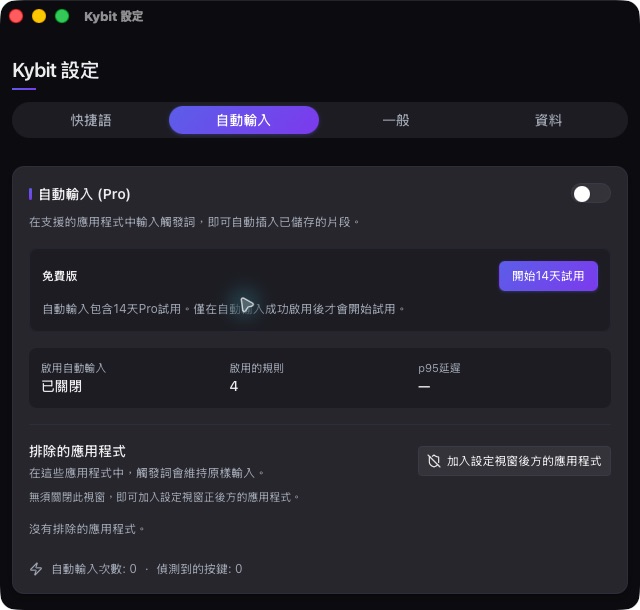
AutoText 是 Pro 功能。切換支援的輸入語言後,仍能辨識相同的實體按鍵。
請檢查設定中的快速鍵,並確認已允許作業系統要求的 Kybit 權限。
請確認 AutoText 已開啟、觸發詞以 ;、: 或 / 開頭,且目前的應用程式未被排除。
在設定→資料中選擇同步資料夾,或匯入、匯出 Kybit 備份。
Free 提供無限快捷語與彈出視窗;Pro 增加系統級 AutoText 與應用程式排除功能。
Contact
請告訴我們作業系統、Kybit 版本與問題經過。請勿傳送密碼或其他敏感資訊。