Pierwsze kroki z Kybit

Zapisz tekst raz, a potem wybieraj go z okna lub wstawiaj krótkim wyzwalaczem.

01

Szybki start

  1. 1

    Zainstaluj i zezwól na dostęp

    Otwórz Kybit i wykonaj instrukcje uprawnień właściwe dla systemu operacyjnego.

  2. 2

    Zapisz fragment

    Dodaj tytuł, tekst do ponownego użycia i opcjonalny wyzwalacz AutoText.

  3. 3

    Wybierz z okna

    Naciśnij skrót klawiszowy, wyszukaj kilkoma literami i naciśnij Enter, aby wstawić fragment.

  4. 4

    Użyj AutoText

    Włącz AutoText i wpisz zapisany wyzwalacz, np. ;reply, w bieżącej aplikacji.

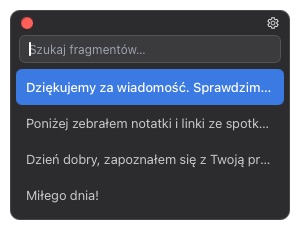
Okno, gdy chcesz wybierać
Zapisz fragmentAutoText
Dziękujemy za kontakt. Sprawdzimy wiadomość i wkrótce odpowiemy.;reply
Długie odpowiedzi jednym ruchem;followup
Zapisz dziś jedno powtarzające się zdanie i ułatw sobie następne użycie.;bye
FreePro

Okno, gdy chcesz wybierać

Okno jest dostępne w Free. Wyszukuj i wstawiaj fragmenty bez opuszczania bieżącej aplikacji.
Wyzwalacz, gdy znasz tekst
Pro

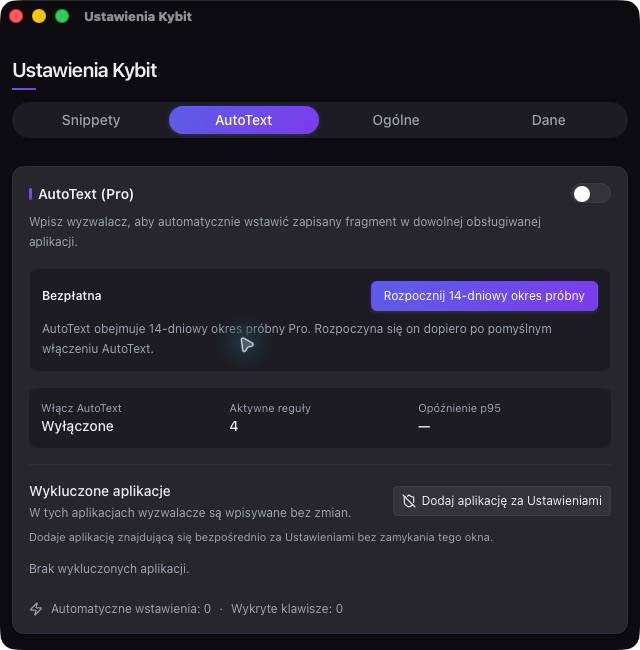
Wyzwalacz, gdy znasz tekst

AutoText to funkcja Pro, która rozpoznaje te same fizyczne klawisze w obsługiwanych językach wprowadzania.

02

Częste pytania

Okno się nie otwiera.

Sprawdź skrót w Ustawieniach oraz uprawnienia Kybit wymagane przez system operacyjny.

Wyzwalacz AutoText nie rozwija tekstu.

Sprawdź, czy AutoText jest włączony, wyzwalacz zaczyna się od ;, : lub /, a bieżąca aplikacja nie jest wykluczona.

Jak synchronizować lub tworzyć kopię fragmentów?

W Ustawienia → Dane wybierz folder synchronizacji albo importuj i eksportuj kopię Kybit.

Czym różnią się Free i Pro?

Free obejmuje nielimitowane fragmenty i okno. Pro dodaje systemowy AutoText oraz wykluczenia aplikacji.

Potrzebujesz dalszej pomocy?

Podaj system operacyjny, wersję Kybit i opis zdarzenia. Nie wysyłaj haseł ani poufnych informacji.

Napisz do pomocy