定型文を保存AutoText
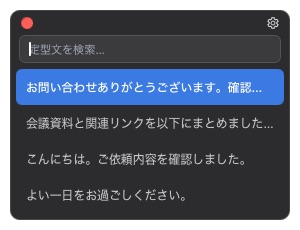
お問い合わせありがとうございます。確認のうえ、折り返しご連絡いたします。
;reply長い文章も一度で入力
;followup今日、よく使う文章を1つ保存して、次の入力をもっと軽く。
;bye選びたいときはポップアップ
ポップアップはFreeに含まれます。現在のアプリを離れずに定型文を検索して挿入できます。
ヘルプ
文章を一度保存し、ポップアップから選ぶか、短いトリガーで自動入力します。
Kybitを開き、OSに合わせて画面に表示される必要な権限を許可します。
タイトルと繰り返し使う文章を入力し、必要に応じてAutoTextトリガーを設定します。
ホットキーを押して検索し、Enterで選んだ定型文を入力します。
AutoTextをオンにし、入力中のアプリで;replyなどの保存済みトリガーを入力します。
;reply;followup;byeポップアップはFreeに含まれます。現在のアプリを離れずに定型文を検索して挿入できます。
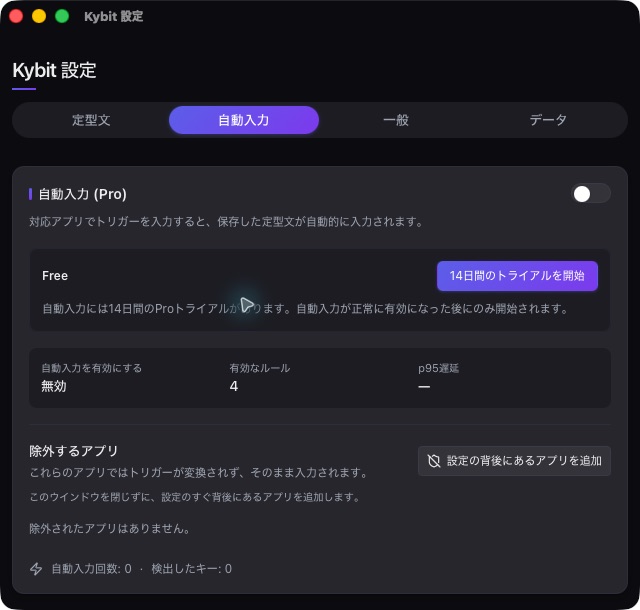
AutoTextはPro機能です。対応する入力言語が変わっても同じ物理キーを認識します。
設定のショートカットと、OSから求められるKybitの権限を確認してください。
AutoTextがオンで、トリガーが;、:、/のいずれかで始まり、現在のアプリが除外されていないか確認してください。
設定→データで同期フォルダーを選ぶか、Kybitバックアップをインポート・エクスポートします。
Freeは無制限の定型文とポップアップを提供します。Proではシステム全体のAutoTextとアプリ別の除外が使えます。
Contact
OS、Kybitのバージョン、発生した状況をお知らせください。パスワードなどの機密情報は送らないでください。