Inizia a usare Kybit

Salva una frase una volta, poi sceglila dal popup o espandila con un breve attivatore.

01

Avvio rapido

  1. 1

    Installa e consenti l’accesso

    Apri Kybit e segui le indicazioni sui permessi del sistema operativo.

  2. 2

    Salva uno snippet

    Aggiungi un titolo, il testo da riutilizzare e, se vuoi, un attivatore AutoText.

  3. 3

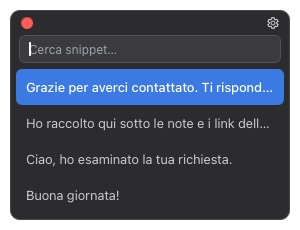
    Scegli dal popup

    Premi la scorciatoia da tastiera, cerca con alcune lettere e premi Enter per inserire lo snippet.

  4. 4

    Usa AutoText

    Attiva AutoText e digita un attivatore salvato, come ;reply, nell’app corrente.

Il popup quando vuoi scegliere
Salva uno snippetAutoText
Grazie per averci contattato. Verificheremo e risponderemo al più presto.;reply
Risposte lunghe in un solo passaggio;followup
Salva oggi una frase ricorrente e rendi più semplice la prossima.;bye
FreePro

Il popup quando vuoi scegliere

Il popup è incluso in Free. Cerca e inserisci gli snippet senza lasciare l’app corrente.
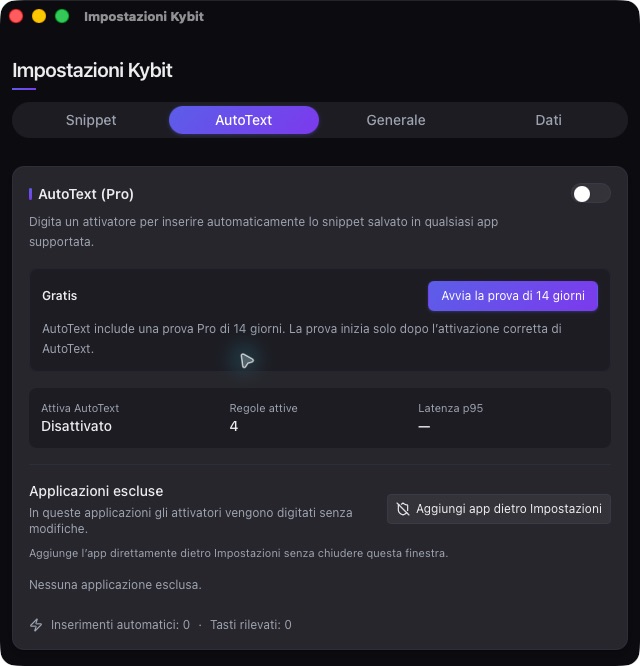
L’attivatore quando conosci il testo
Pro

L’attivatore quando conosci il testo

AutoText è una funzione Pro e riconosce gli stessi tasti fisici nelle lingue di input supportate.

02

Domande frequenti

Il popup non si apre.

Controlla la scorciatoia nelle Impostazioni e i permessi richiesti dal sistema operativo per Kybit.

L’attivatore AutoText non si espande.

Verifica che AutoText sia attivo, che l’attivatore inizi con ;, : o / e che l’app corrente non sia esclusa.

Come sincronizzo o salvo gli snippet?

In Impostazioni → Dati scegli una cartella di sincronizzazione oppure importa ed esporta un backup Kybit.

Qual è la differenza tra Free e Pro?

Free include snippet illimitati e popup. Pro aggiunge AutoText di sistema ed esclusioni per app.

Serve ancora aiuto?

Indica sistema operativo, versione di Kybit e cosa è successo. Non inviare password o dati sensibili.

Scrivi all’assistenza