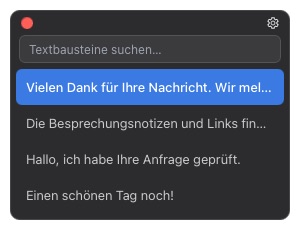
;reply;followup;byeZum Stöbern das Fenster öffnen
Das Fenster ist in Free enthalten. Suche und füge Textbausteine ein, ohne die aktuelle App zu verlassen.
Hilfe
Speichere einen Text einmal und wähle ihn danach im Fenster aus oder füge ihn mit einem kurzen Auslöser ein.
Öffne Kybit und folge den Berechtigungshinweisen für dein Betriebssystem.
Füge einen Titel, den wiederzuverwendenden Text und optional einen AutoText-Auslöser hinzu.
Drücke das Tastenkürzel, suche mit wenigen Buchstaben und füge mit Enter ein.
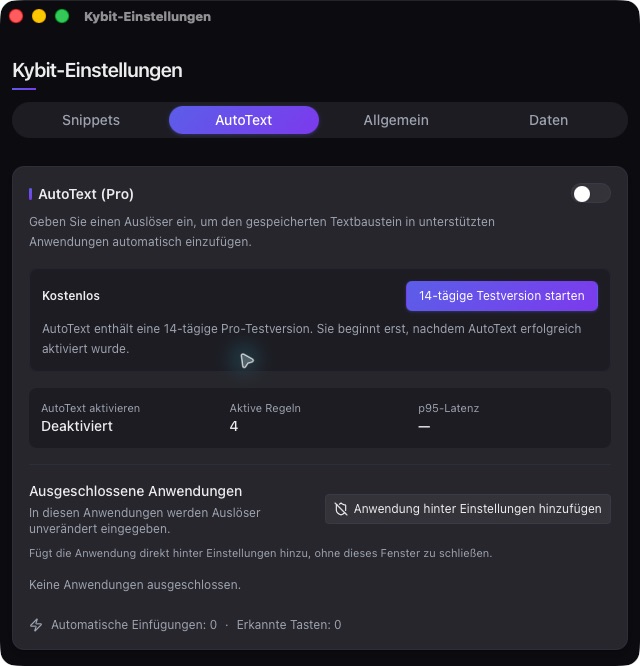
Aktiviere AutoText und tippe in der aktuellen App einen gespeicherten Auslöser wie ;reply.

;reply;followup;byeDas Fenster ist in Free enthalten. Suche und füge Textbausteine ein, ohne die aktuelle App zu verlassen.

AutoText ist eine Pro-Funktion und erkennt dieselben physischen Tasten in unterstützten Eingabesprachen.
Prüfe den Kurzbefehl in den Einstellungen und die vom Betriebssystem angeforderten Kybit-Berechtigungen.
Prüfe, ob AutoText aktiv ist, der Auslöser mit ;, : oder / beginnt und die aktuelle App nicht ausgeschlossen ist.
Wähle unter Einstellungen → Daten einen Synchronisierungsordner oder importiere und exportiere ein Kybit-Backup.
Free enthält unbegrenzte Textbausteine und das Fenster. Pro ergänzt systemweites AutoText und App-Ausschlüsse.
Contact
Nenne Betriebssystem, Kybit-Version und den Ablauf. Sende keine Passwörter oder andere vertrauliche Daten.