Kybit का उपयोग शुरू करें

किसी वाक्य को एक बार सहेजें, फिर उसे पॉपअप से चुनें या छोटे ट्रिगर से अपने-आप लिखें।

01

त्वरित शुरुआत

  1. 1

    इंस्टॉल करें और अनुमति दें

    Kybit खोलें और अपने ऑपरेटिंग सिस्टम के अनुसार दिखाई गई ज़रूरी अनुमतियाँ दें।

  2. 2

    स्निपेट सहेजें

    शीर्षक, दोबारा इस्तेमाल होने वाला टेक्स्ट और चाहें तो AutoText ट्रिगर जोड़ें।

  3. 3

    पॉपअप से चुनें

    हॉटकी दबाएँ, कुछ अक्षर खोजें और चुना हुआ स्निपेट डालने के लिए Enter दबाएँ।

  4. 4

    AutoText इस्तेमाल करें

    AutoText चालू करें और मौजूदा ऐप में ;reply जैसा सहेजा हुआ ट्रिगर टाइप करें।

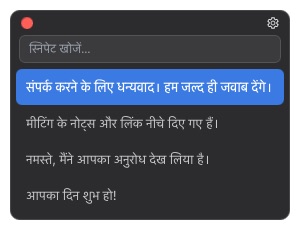
देखकर चुनना हो तो पॉपअप
स्निपेट सहेजेंAutoText
संपर्क करने के लिए धन्यवाद। हम जाँच कर जल्द जवाब देंगे।;reply
लंबे जवाब एक ही बार में;followup
आज एक बार-बार इस्तेमाल होने वाला वाक्य सहेजें और अगली बार आसानी से डालें।;bye
FreePro

देखकर चुनना हो तो पॉपअप

पॉपअप Free में शामिल है। मौजूदा ऐप छोड़े बिना सहेजे गए स्निपेट खोजें और डालें।
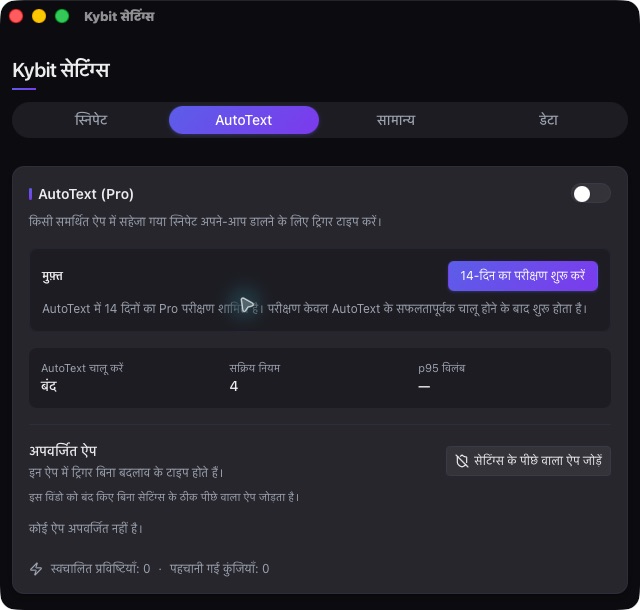
याद हो तो ट्रिगर टाइप करें
Pro

याद हो तो ट्रिगर टाइप करें

AutoText एक Pro सुविधा है। यह समर्थित इनपुट भाषाओं में समान भौतिक कुंजियाँ पहचानता है।

02

अक्सर पूछे जाने वाले प्रश्न

पॉपअप नहीं खुल रहा है।

सेटिंग्स में शॉर्टकट और ऑपरेटिंग सिस्टम द्वारा माँगी गई Kybit अनुमतियाँ जाँचें।

AutoText ट्रिगर काम नहीं कर रहा है।

देखें कि AutoText चालू है, ट्रिगर ;, : या / से शुरू होता है और मौजूदा ऐप बाहर नहीं रखा गया है।

स्निपेट सिंक या बैकअप कैसे करें?

सेटिंग्स → डेटा में सिंक फ़ोल्डर चुनें या Kybit बैकअप आयात और निर्यात करें।

Free और Pro में क्या अंतर है?

Free में असीमित स्निपेट और पॉपअप हैं। Pro में पूरे सिस्टम का AutoText और ऐप के अनुसार अपवाद जुड़ते हैं।

अब भी सहायता चाहिए?

अपना ऑपरेटिंग सिस्टम, Kybit संस्करण और समस्या बताएँ। पासवर्ड या संवेदनशील जानकारी न भेजें।

सहायता को ईमेल करें