스니펫 저장AutoText
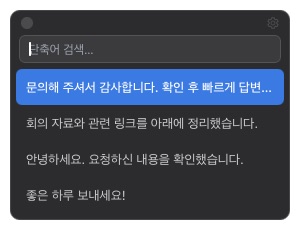
문의해 주셔서 감사합니다. 확인 후 빠르게 답변드리겠습니다.
;reply긴 문구도 한 번에
;followup오늘 반복해서 쓰는 문장 하나를 저장하고 다음 입력부터 가볍게 시작하세요.
;bye문구를 고를 때는 팝업
팝업은 Free에 포함됩니다. 현재 앱을 벗어나지 않고 저장한 문구를 검색해 바로 입력할 수 있습니다.
도움말
문장을 한 번 저장한 뒤 팝업에서 골라 넣거나 짧은 트리거로 자동 입력하세요.
Kybit을 열고 운영체제에 맞게 화면에 안내되는 필수 권한을 허용하세요.
제목과 반복해서 사용할 문장을 입력하고, 필요하면 AutoText 트리거를 지정하세요.
핫키를 누르고 몇 글자를 검색한 뒤 Enter로 선택한 문장을 입력하세요.
AutoText를 켜고 글을 쓰던 앱에서 ;reply 같은 저장된 트리거를 입력하세요.
;reply;followup;bye팝업은 Free에 포함됩니다. 현재 앱을 벗어나지 않고 저장한 문구를 검색해 바로 입력할 수 있습니다.
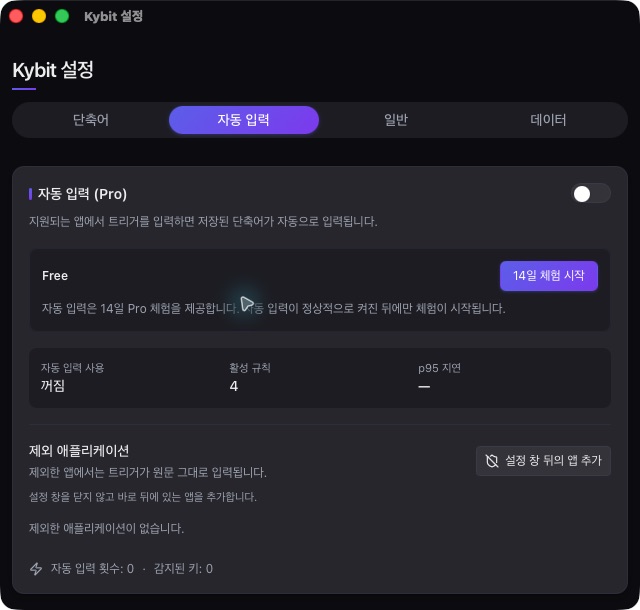
AutoText는 Pro 기능입니다. 지원되는 입력 언어가 달라도 같은 물리 키를 인식합니다.
설정에서 단축키를 확인하고 운영체제가 요구하는 Kybit 권한이 허용되어 있는지 확인하세요.
AutoText가 켜져 있는지, 트리거가 ; : / 중 하나로 시작하는지, 현재 앱이 제외 목록에 없는지 확인하세요.
설정 → 데이터에서 동기화 폴더를 선택하거나 Kybit 백업을 가져오고 내보낼 수 있습니다.
Free는 무제한 스니펫과 팝업을 제공합니다. Pro에는 시스템 전역 AutoText와 앱별 제외 기능이 추가됩니다.
Contact
운영체제와 Kybit 버전, 발생한 상황을 알려주세요. 비밀번호나 민감한 정보는 보내지 마세요.