Empieza a usar Kybit

Guarda una frase una vez y luego elígela en la ventana o expándela con un activador corto.

01

Inicio rápido

  1. 1

    Instala y concede permisos

    Abre Kybit y sigue las indicaciones de permisos de tu sistema operativo.

  2. 2

    Guarda un fragmento

    Añade un título, el texto que reutilizarás y, si quieres, un activador de AutoText.

  3. 3

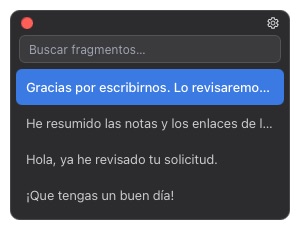
    Elige en la ventana

    Pulsa el atajo de teclado, busca con unas letras y presiona Enter para insertar el fragmento.

  4. 4

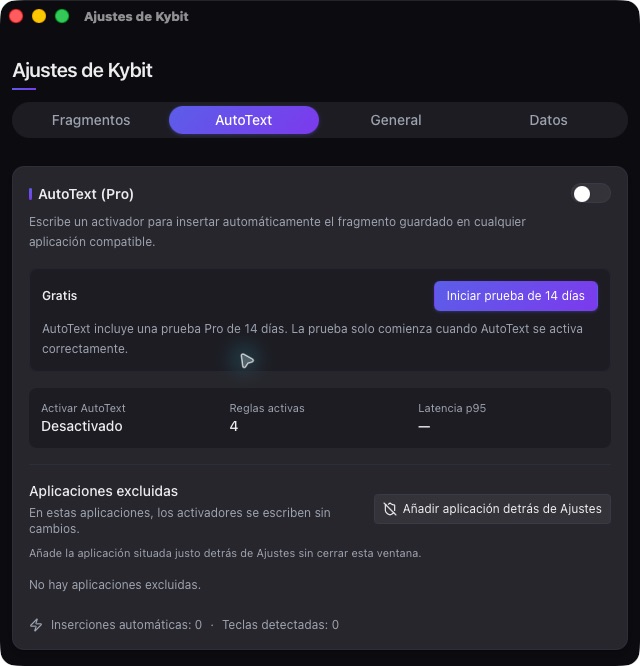
    Usa AutoText

    Activa AutoText y escribe un activador guardado, como ;reply, en la aplicación actual.

Elige cuando quieras explorar
Guarda un fragmentoAutoText
Gracias por contactarnos. Lo revisaremos y responderemos pronto.;reply
Respuestas largas en un solo paso;followup
Guarda hoy una frase recurrente y facilita la próxima respuesta.;bye
FreePro

Elige cuando quieras explorar

La ventana está incluida en Free. Busca e inserta fragmentos sin salir de la aplicación actual.
Escribe el activador cuando lo recuerdes
Pro

Escribe el activador cuando lo recuerdes

AutoText es una función Pro y reconoce las mismas teclas físicas entre idiomas compatibles.

02

Preguntas frecuentes

La ventana no se abre.

Comprueba el atajo en Ajustes y los permisos que solicita tu sistema operativo para Kybit.

El activador de AutoText no se expande.

Confirma que AutoText esté activo, que el activador empiece por ;, : o / y que la aplicación no esté excluida.

¿Cómo sincronizo o respaldo los fragmentos?

En Ajustes → Datos puedes elegir una carpeta de sincronización o importar y exportar una copia de Kybit.

¿Cuál es la diferencia entre Free y Pro?

Free incluye fragmentos ilimitados y la ventana. Pro añade AutoText para todo el sistema y exclusiones por aplicación.

¿Aún necesitas ayuda?

Indica tu sistema operativo, la versión de Kybit y lo ocurrido. No envíes contraseñas ni información sensible.

Enviar un correo