Начало работы с Kybit

Сохраните фразу один раз, затем выбирайте её во всплывающем окне или вставляйте коротким триггером.

01

Быстрый старт

  1. 1

    Установите и разрешите доступ

    Откройте Kybit и следуйте подсказкам о разрешениях вашей операционной системы.

  2. 2

    Сохраните фрагмент

    Добавьте название, текст для повторного использования и при необходимости триггер AutoText.

  3. 3

    Выберите во всплывающем окне

    Нажмите горячую клавишу, введите несколько букв и нажмите Enter для вставки.

  4. 4

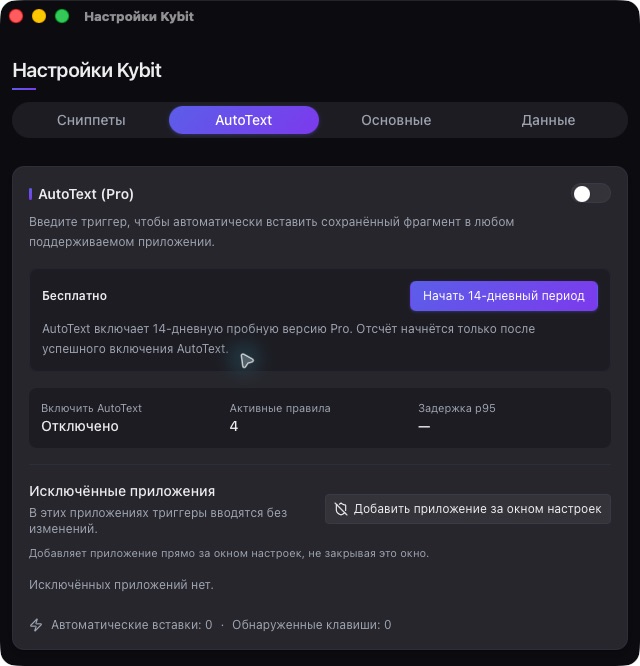
    Используйте AutoText

    Включите AutoText и введите сохранённый триггер, например ;reply, в текущем приложении.

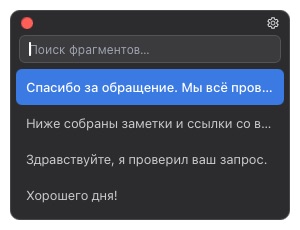
Выбирайте через окно
Сохраните фрагментAutoText
Спасибо за обращение. Мы всё проверим и скоро ответим.;reply
Длинные ответы одним действием;followup
Сохраните сегодня одну повторяющуюся фразу и упростите следующую.;bye
FreePro

Выбирайте через окно

Всплывающее окно входит в Free. Ищите и вставляйте фрагменты, не покидая текущее приложение.
Знакомый текст — через триггер
Pro

Знакомый текст — через триггер

AutoText — функция Pro. Она распознаёт те же физические клавиши в поддерживаемых языках ввода.

02

Частые вопросы

Всплывающее окно не открывается.

Проверьте сочетание клавиш в настройках и разрешения Kybit, запрошенные операционной системой.

Триггер AutoText не срабатывает.

Убедитесь, что AutoText включён, триггер начинается с ;, : или /, а текущее приложение не исключено.

Как синхронизировать или сохранить фрагменты?

В разделе Настройки → Данные выберите папку синхронизации или импортируйте и экспортируйте резервную копию Kybit.

Чем отличаются Free и Pro?

Free включает неограниченные фрагменты и окно. Pro добавляет системный AutoText и исключения для приложений.

Нужна дополнительная помощь?

Укажите операционную систему, версию Kybit и описание ситуации. Не отправляйте пароли и конфиденциальные данные.

Написать в поддержку