保存快捷语AutoText
感谢您的联系。我们会尽快确认并回复。
;reply长文本也能一次输入
;followup今天先保存一句常用文字,让下一次输入更轻松。
;bye需要浏览时使用弹窗
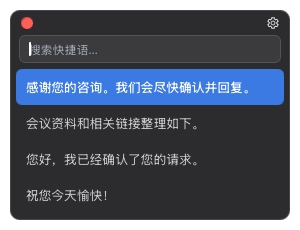
弹窗包含在 Free 中。无需离开当前应用,即可搜索并插入已保存的快捷语。
帮助
只需保存一次常用文字,之后可从弹窗中选择,或用简短触发词自动输入。
打开 Kybit,按照屏幕提示授予操作系统所需权限。
输入标题和需要重复使用的文字,并可选择设置 AutoText 触发词。
按下热键,输入几个字符搜索,然后按 Enter 插入所选快捷语。
开启 AutoText,在当前应用中输入已保存的触发词,例如 ;reply。
;reply;followup;bye弹窗包含在 Free 中。无需离开当前应用,即可搜索并插入已保存的快捷语。
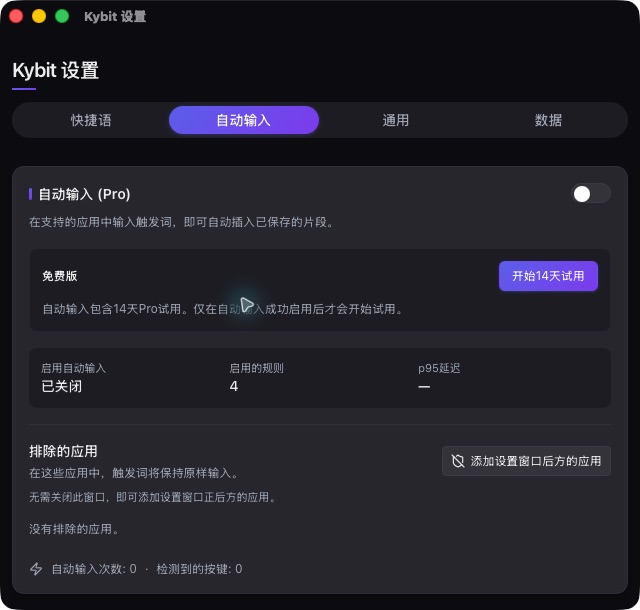
AutoText 是 Pro 功能。在支持的输入语言之间切换时,它仍会识别相同的物理按键。
请检查设置中的快捷键,并确认已授予操作系统要求的 Kybit 权限。
请确认 AutoText 已开启,触发词以 ;、: 或 / 开头,并且当前应用未被排除。
在设置→数据中选择同步文件夹,或导入、导出 Kybit 备份。
Free 提供无限快捷语和弹窗。Pro 增加系统级 AutoText 和按应用排除功能。
Contact
请告诉我们操作系统、Kybit 版本和问题经过。请勿发送密码或其他敏感信息。